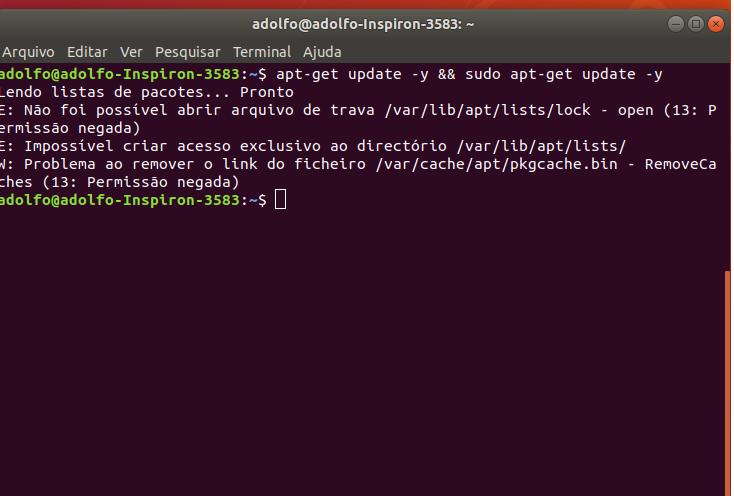
Para instalar o Carnê Leão no Linux, faça o seguinte: (*A)=Ano
Passo 1. Abra um terminal;
Passo 2. Se for necessário, caso já tenha feito alguma instalação manual e ainda não tenha cadastrado nada no programa, apague a pasta e o atalho anterior com esses comandos;
Passo 2. Se for necessário, caso já tenha feito alguma instalação manual e ainda não tenha cadastrado nada no programa, apague a pasta e o atalho anterior com esses comandos;
sudo rm -Rf /opt/leao/sudo rm -Rf /usr/share/applications/leao.desktop
Passo 3. Para fatos ocorridos em 2015, use o comando abaixo para baixar o programa. Se o link estiver desatualizado, acesse essa página, baixe a última versão (selecionando a opção multiplataforma) e salve-o com o nome leao.zip:
wget --no-check-certificate http://www.receita.fazenda.gov.br/Publico/programas/irpf/2015/CarneLeao/Java/LEAO2015v1.4.zip -O leao.zip
Passo 4. Para fatos ocorridos em 2016, use o comando abaixo para baixar o programa. Se o link estiver desatualizado, acesse essa página, baixe a última versão (selecionando a opção multiplataforma) e salve-o com o nome leao.zip:
wget --no-check-certificate http://downloadirpf.receita.fazenda.gov.br/irpf/2016/carne-leao/LEAO2016v1.1.zip -O leao.zip
Passo 5. Para fatos ocorridos em 2017, use o comando abaixo para baixar o programa. Se o link estiver desatualizado, acesse essa página, baixe a última versão (selecionando a opção multiplataforma) e salve-o com o nome leao.zip:
wget --no-check-certificate https://downloadirpf.receita.fazenda.gov.br/irpf/2017/carne-leao/LEAO2017v1.1.zip -O leao.zip
Passo 6. Para fatos ocorridos em 2018, use o comando abaixo para baixar o programa. Se o link estiver desatualizado, acesse essa página, baixe a última versão (selecionando a opção multiplataforma) e salve-o com o nome leao.zip:
wget --no-check-certificate https://downloadirpf.receita.fazenda.gov.br/irpf/2018/carne-leao/LEAO2018v1.1.zip -O leao.zip
Passo 7. Para fatos ocorridos em 2019, use o comando abaixo para baixar o programa. Se o link estiver desatualizado, acesse essa página, baixe a última versão (selecionando a opção multiplataforma) e salve-o com o nome leao.zip:
wget --no-check-certificate https://downloadirpf.receita.fazenda.gov.br/irpf/2019/leao/LEAO2019v1.0.zip -O leao.zip
Passo 8. Para fatos ocorridos em 2020, use o comando abaixo para baixar o programa. Se o link estiver desatualizado, acesse essa página, baixe a última versão (selecionando a opção multiplataforma) e salve-o com o nome leao.zip:
wget --no-check-certificate http://downloadirpf.receita.fazenda.gov.br/irpf/2020/leao/LEAO2020v1.0.zip -O leao.zip
Passo 9. Use o comando a seguir para descompactar o arquivo baixado;
sudo unzip leao.zip -d /opt/
Passo 10. Renomeie a pasta criada;
sudo mv /opt/LEAO*A/ /opt/leao(*A)/
Passo 11. Se seu ambiente gráfico atual suportar, crie um lançador para o programa, executando o comando abaixo; Acrescentando: /opt/leao + (ano) e Name=leao + (ano)
echo -e '[Desktop Entry]\n Version=1.0\n Name=leao(*A)\n Exec=java -server -Xms128M -Xmx512M -jar /opt/leao(*A)/PgdCarneLeao.jar\n Icon=/opt/leao(*A)/RFB.ico\n Type=Application\n Categories=Application' | sudo tee /usr/share/applications/leao(*A).desktop
Pronto! Agora, quando quiser iniciar o programa, digite
java -server -Xms128M -Xmx512M -jar /opt/leao(*A)/PgdCarneLeao.jar em um terminal, seguido da tecla TAB.
Já se a sua distribuição suportar, coloque o atalho na sua área de trabalho usando o gerenciador de arquivos do sistema ou o comando abaixo, e use-o para iniciar o programa.
sudo chmod +x /usr/share/applications/leao(*A).desktopcp /usr/share/applications/leao(*A).desktop ~/Área\ de\ Trabalho/
Se seu sistema estiver em inglês, use este comando para copiar o atalho para sua área de trabalho:
cp /usr/share/applications/leao(*A).desktop ~/Desktop
Para mais detalhes sobre essa tarefa, consulte esse tutorial:
Como adicionar atalhos de aplicativos na área de trabalho do Unity
Se quiser, você também pode usar o gerenciador de arquivos do sistema para executar o programa, apenas abrindo a pasta dele e clicando em seu executável.